Как привязать штрих-код к товару
У товара будет свой штрих-код: сканер найдёт товар и положит его в чек.
2.0.0Появилось в версии 2.0.0. Не видите в приложении — обновите его в App Store или Google Play. Что нового в Tijorat
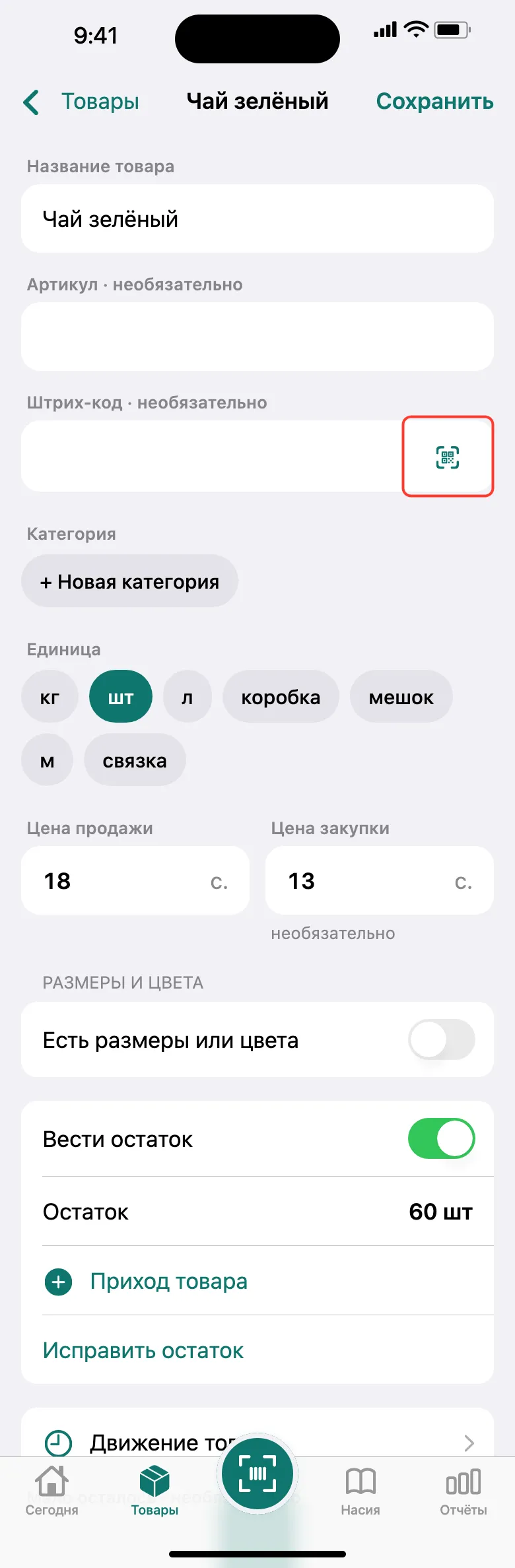
Откройте вкладку Товары и нажмите на товар. В поле Штрих-код нажмите значок камеры справа и наведите камеру на код на упаковке. Код можно и вписать руками.
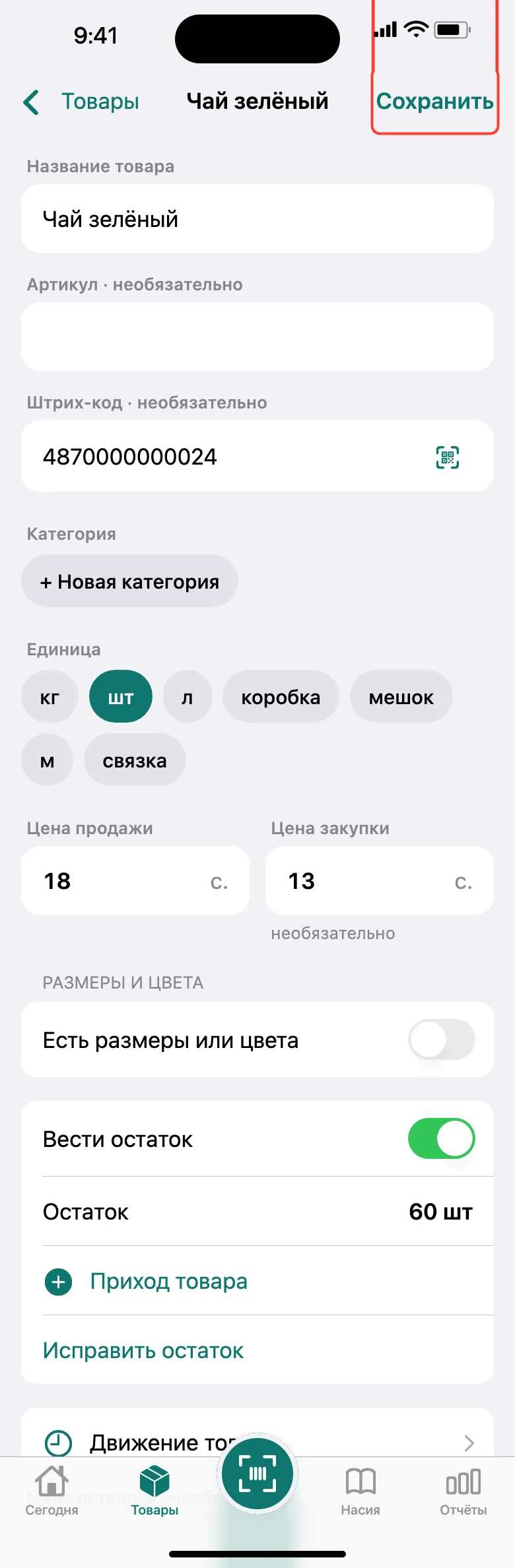
Код появится в поле. Нажмите Сохранить.
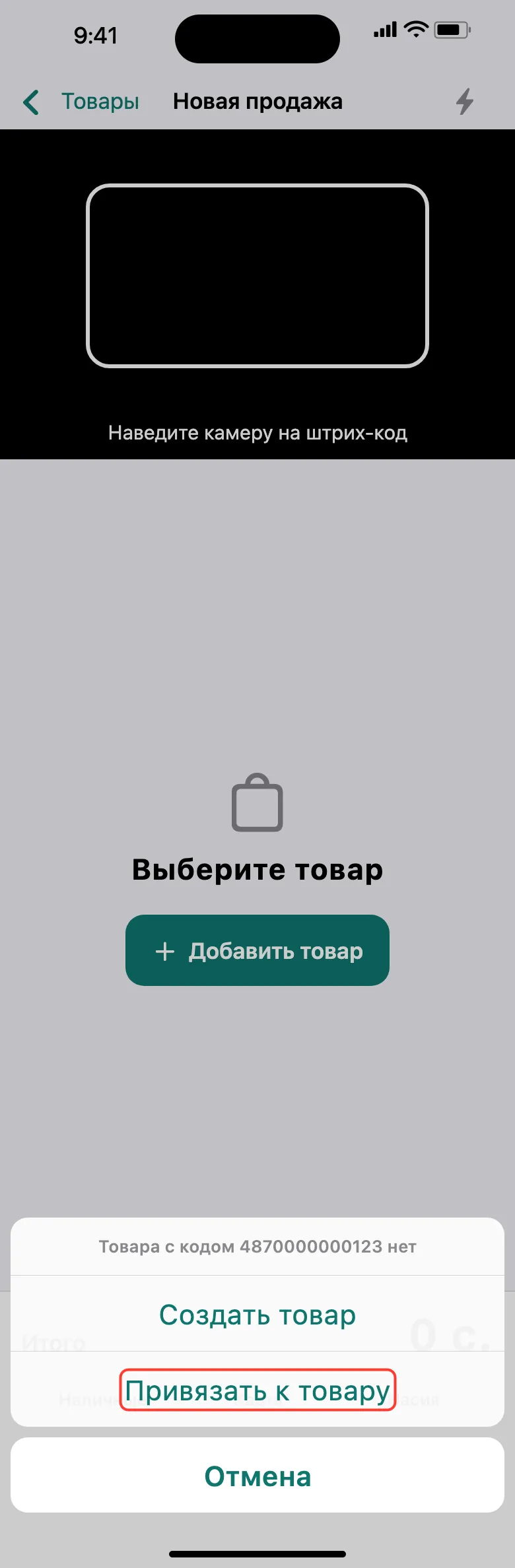
Ещё быстрее — прямо при продаже. Сканер прочитал код, которого ещё нет, — выберите Создать товар (откроется новая карточка, код уже вписан) или Привязать к товару (выберите товар из списка, код запишется ему).
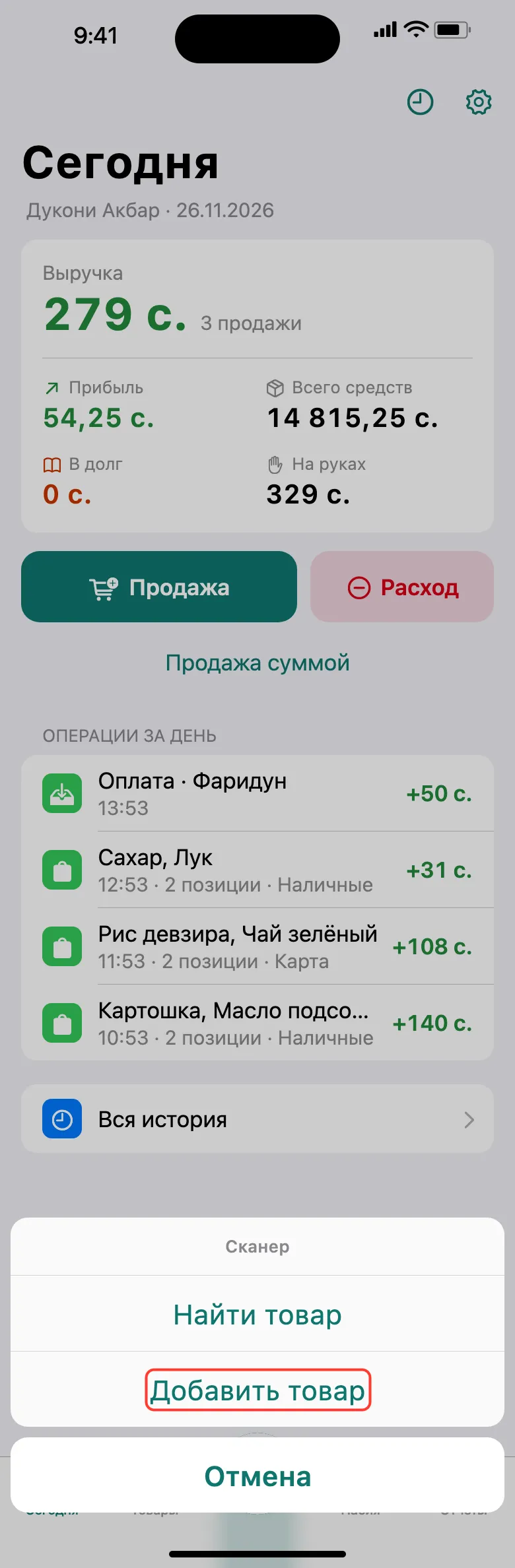
Удержите кнопку сканера внизу в центре — появится меню: Найти товар откроет карточку товара по его коду, Добавить товар — новую карточку с прочитанным кодом.
Товаров много — коды можно загрузить таблицей: добавьте колонку «Штрих-код» и загрузите через Настройки → Импорт из таблицы. Если Excel показывает код как 4,87E+12, сделайте колонку текстовой. У размеров и цветов свои коды — смотрите «Как привязать штрих-коды к размерам».
Что дальше
Не получилось? Напишите нам в Telegram