Как привязать штрих-коды к размерам
У каждого размера и цвета модели будет свой код: сканер сразу положит в чек нужный размер.
2.0.0Появилось в версии 2.0.0. Не видите в приложении — обновите его в App Store или Google Play. Что нового в Tijorat
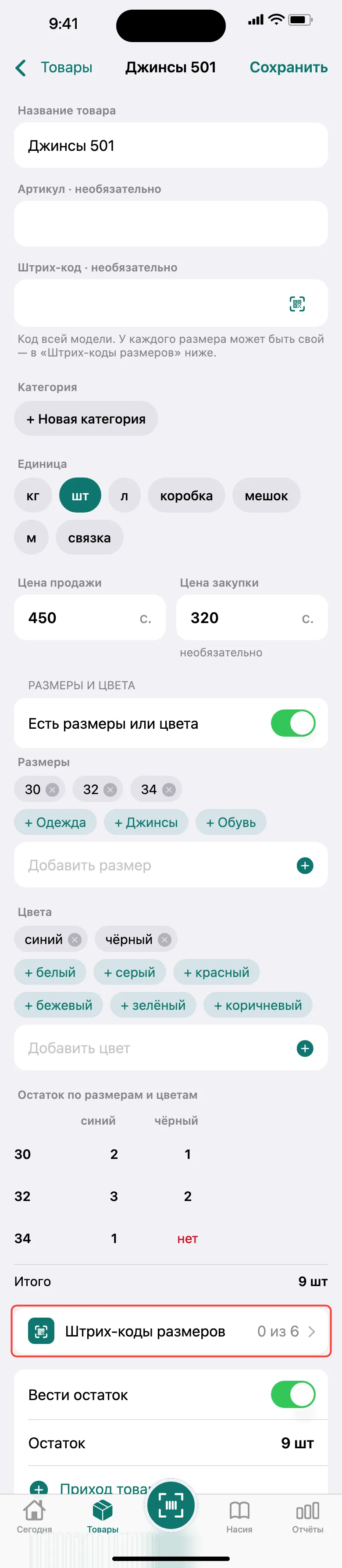
Откройте вкладку Товары и нажмите на модель с размерами. Пролистайте карточку вниз и под таблицей остатков нажмите Штрих-коды размеров. Справа видно, у скольких размеров код уже есть.
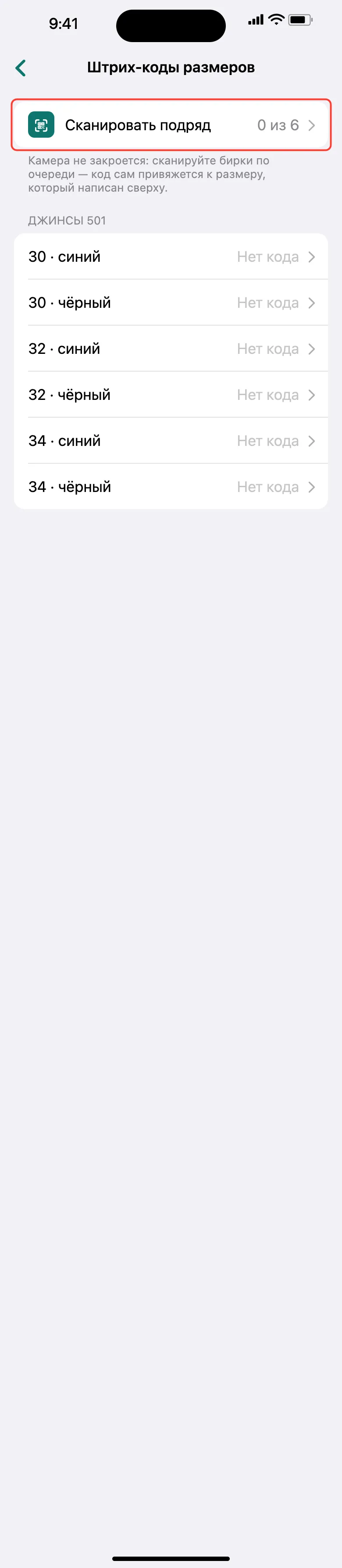
Здесь все размеры и цвета модели и их коды. Нажмите на размер, чтобы сканировать его код. Быстрее для всей модели — Сканировать подряд.
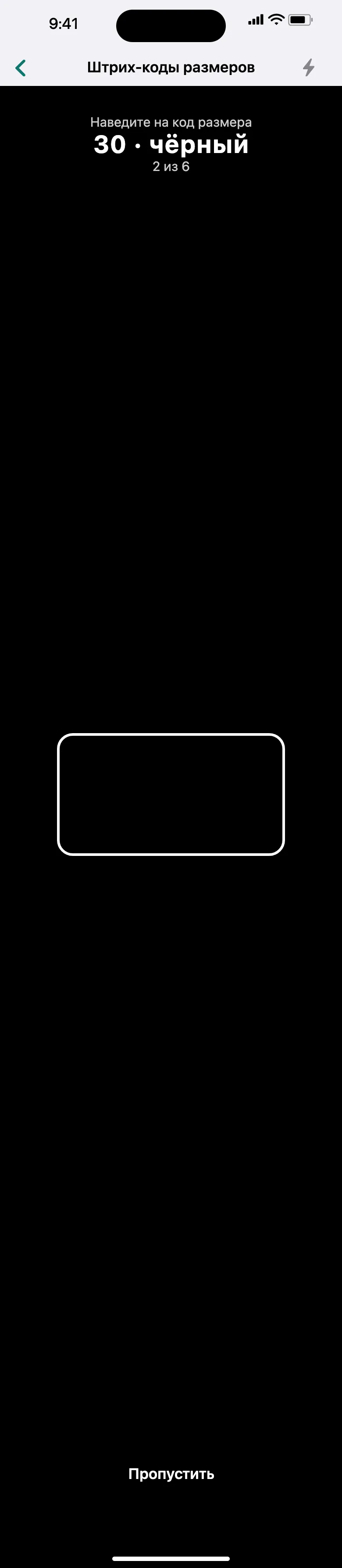
Сверху крупно написано, для какого размера нужен код. Наведите камеру на бирку этого размера — после «пик» сверху появится следующий размер. Бирки нет под рукой — нажмите Пропустить. Когда коды получат все размеры, экран закроется сам.
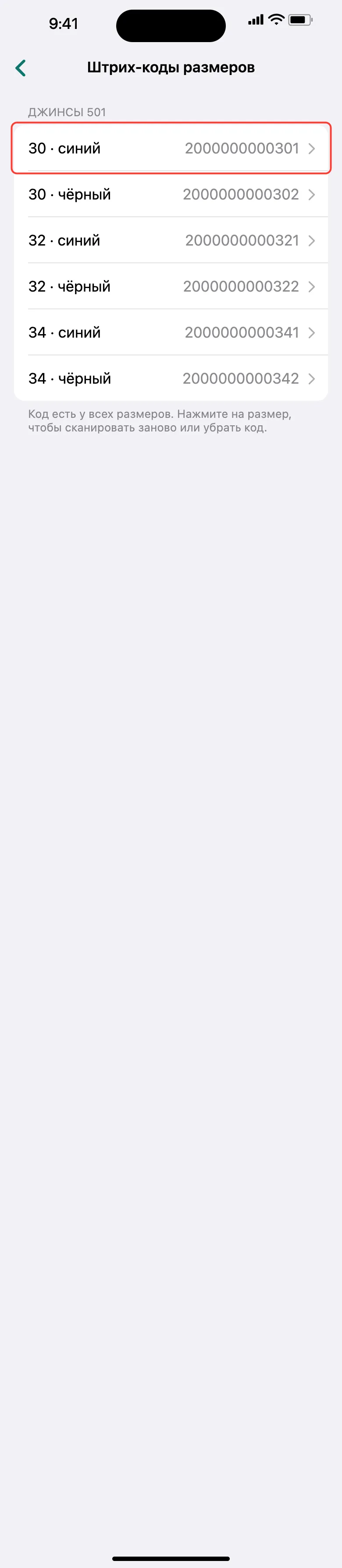
В списке теперь видны коды. Нажмите на размер с кодом, чтобы сканировать его заново или убрать код. В таблице остатков у размера с кодом появится маленький значок.
Код в поле Штрих-код вверху карточки — общий для всей модели: по нему при продаже приложение спросит размер. Код размера сразу кладёт в чек этот размер.
Что дальше
Не получилось? Напишите нам в Telegram